Anteprima 3D che segue la stampa
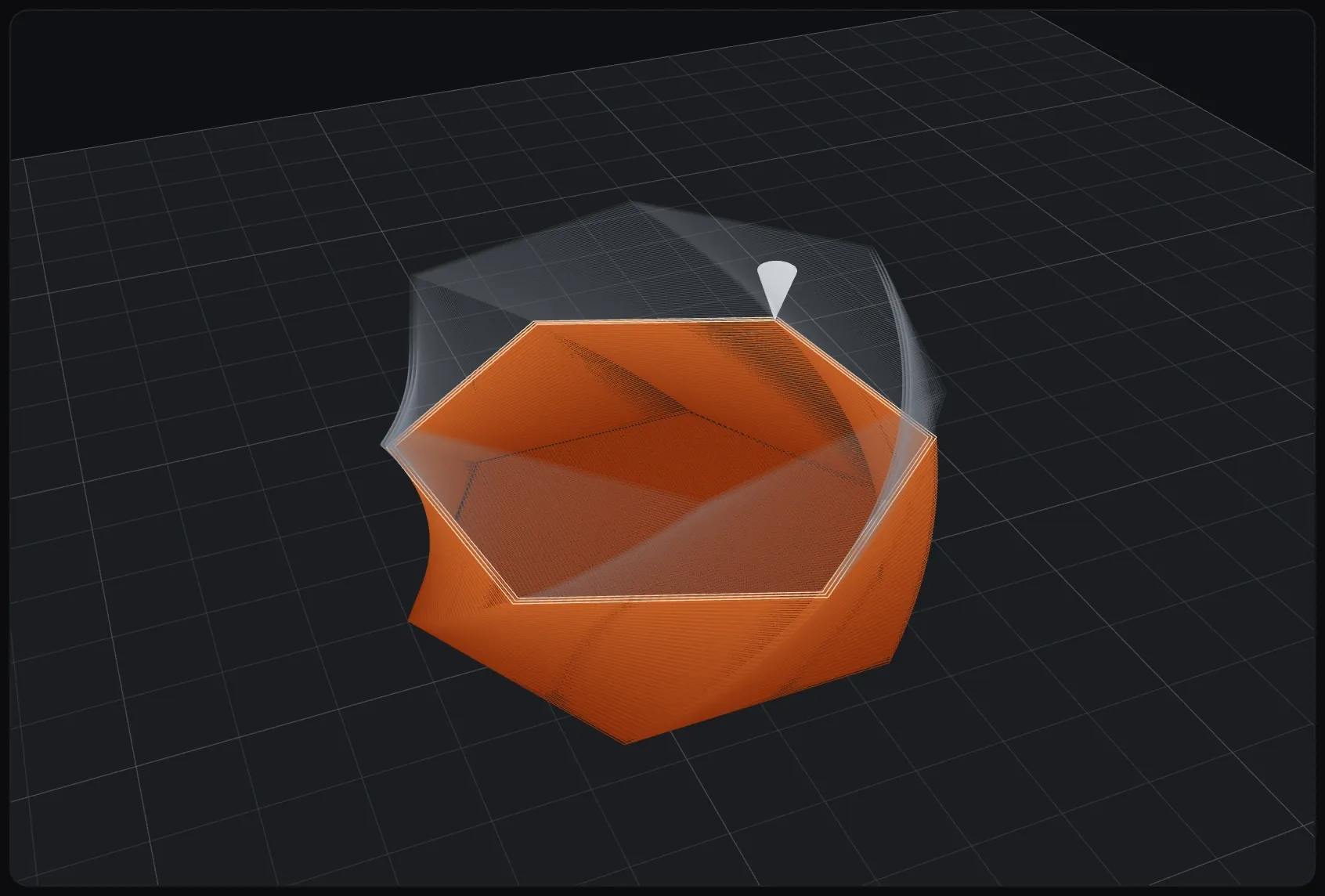
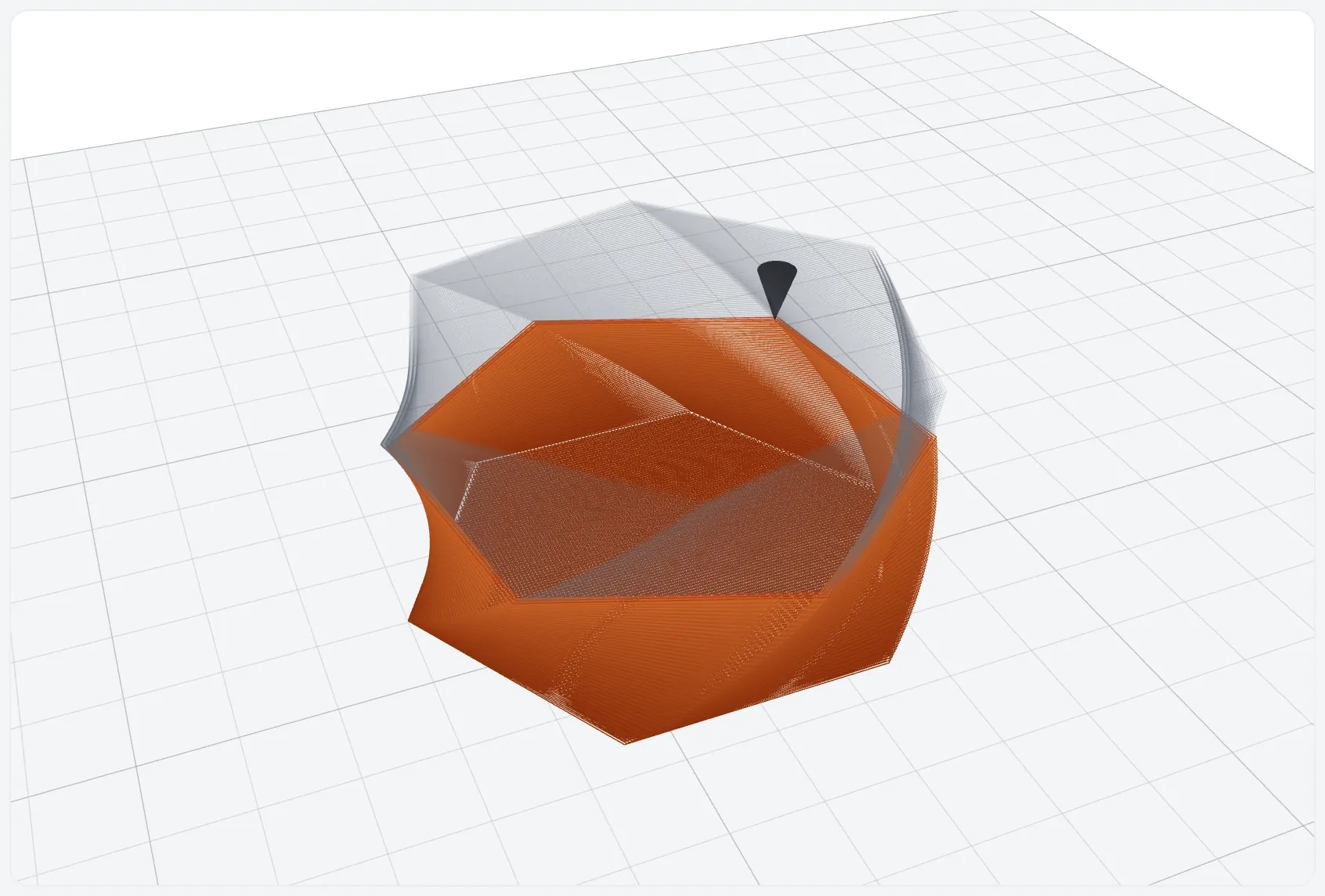
Il pezzo sul piatto della stampante, disegnato dal G-code, cresce layer dopo layer. C'è anche la vista 2D di ogni strato.
SonoPrint controlla da Windows stampanti USB, Bambu Lab, Klipper, PrusaLink e OctoPrint. Gratis e open source.
Il pezzo sul piatto della stampante, disegnato dal G-code, cresce layer dopo layer. C'è anche la vista 2D di ogni strato.
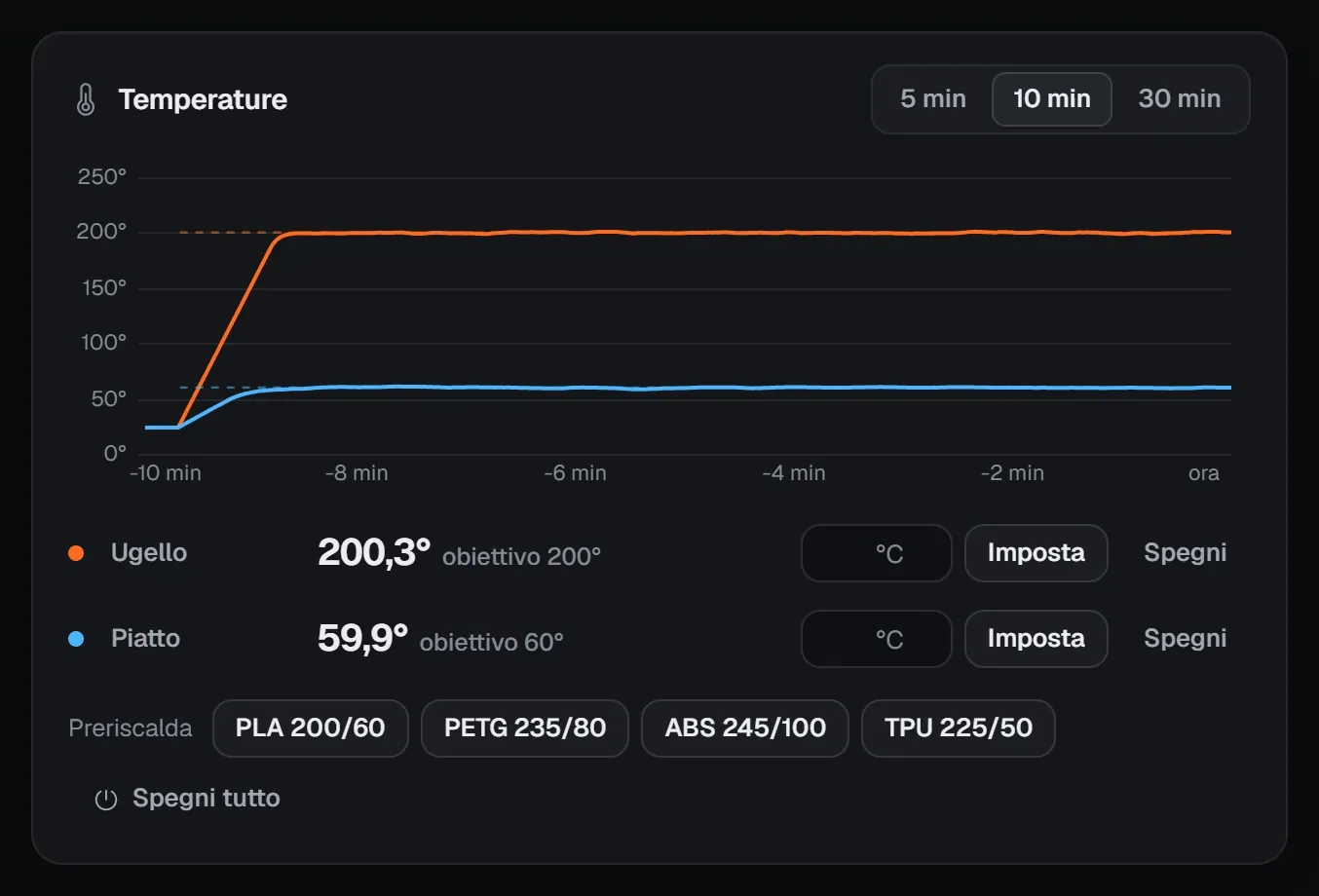
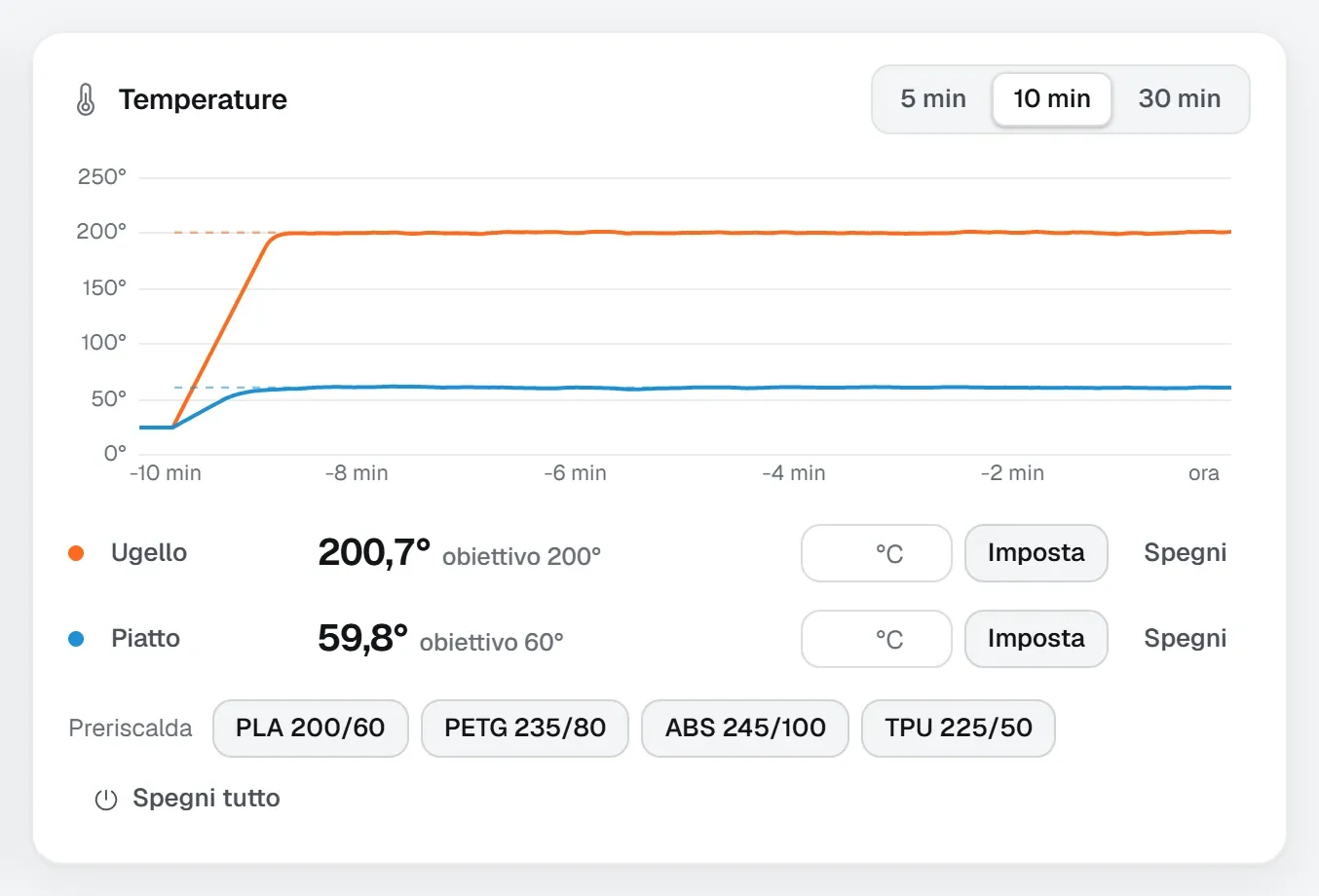
Ugello, piatto e camera su un grafico. Preriscaldamento rapido per PLA, PETG, ABS e TPU, tutto personalizzabile.
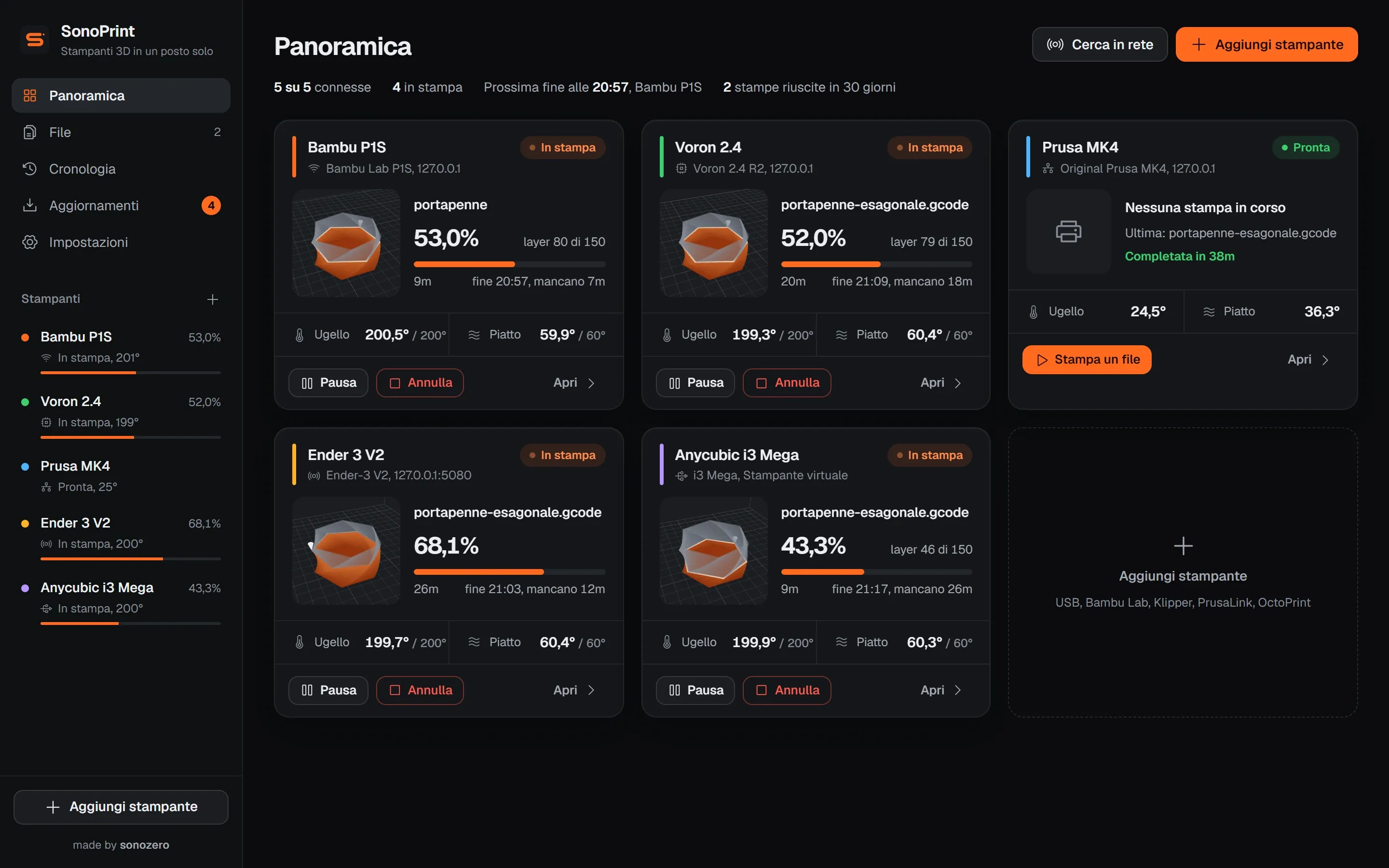
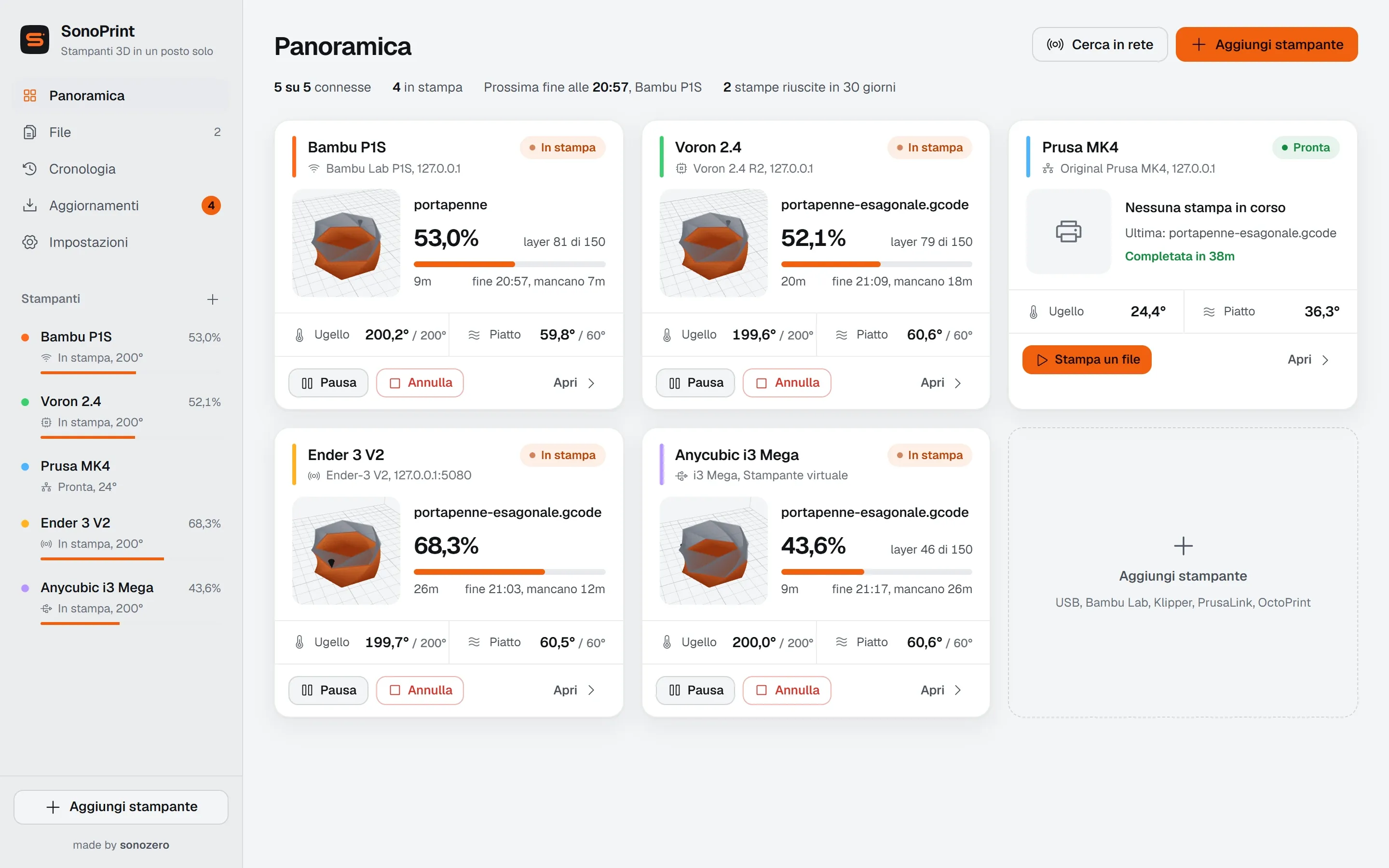
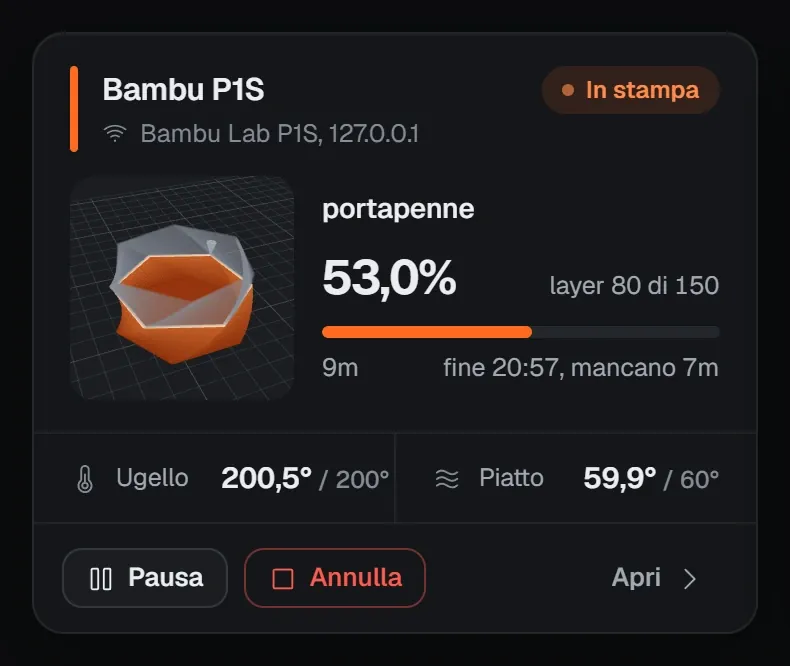
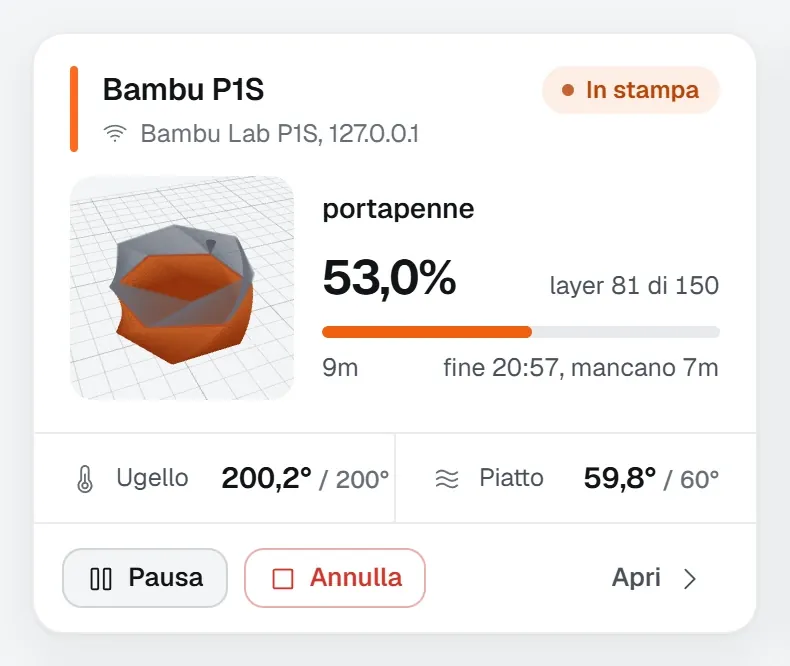
Ogni stampante ha la sua scheda con miniatura 3D, avanzamento, layer e stima di fine.
Niente account e niente cloud: SonoPrint parla con le stampanti nella rete di casa e funziona anche senza internet.
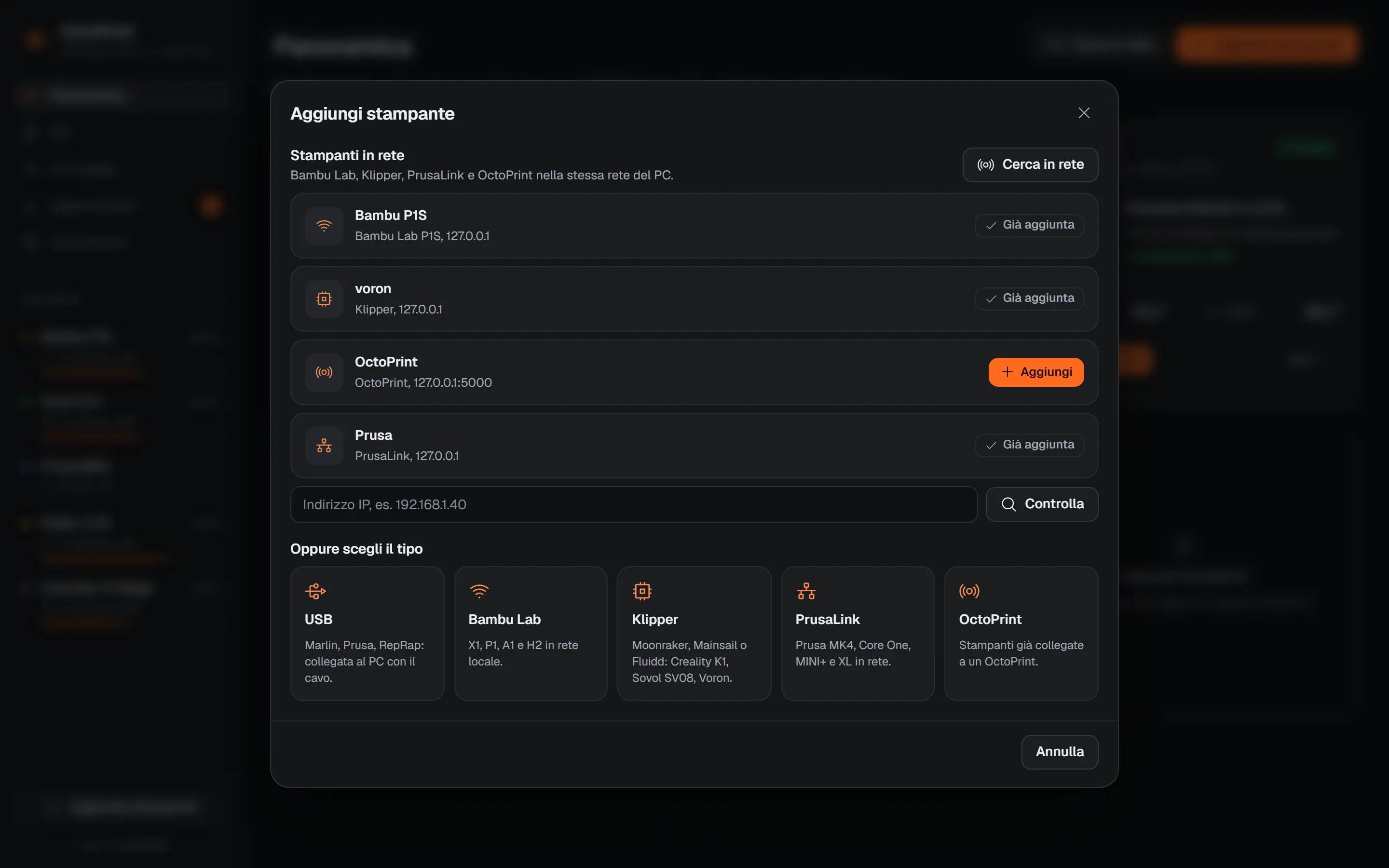
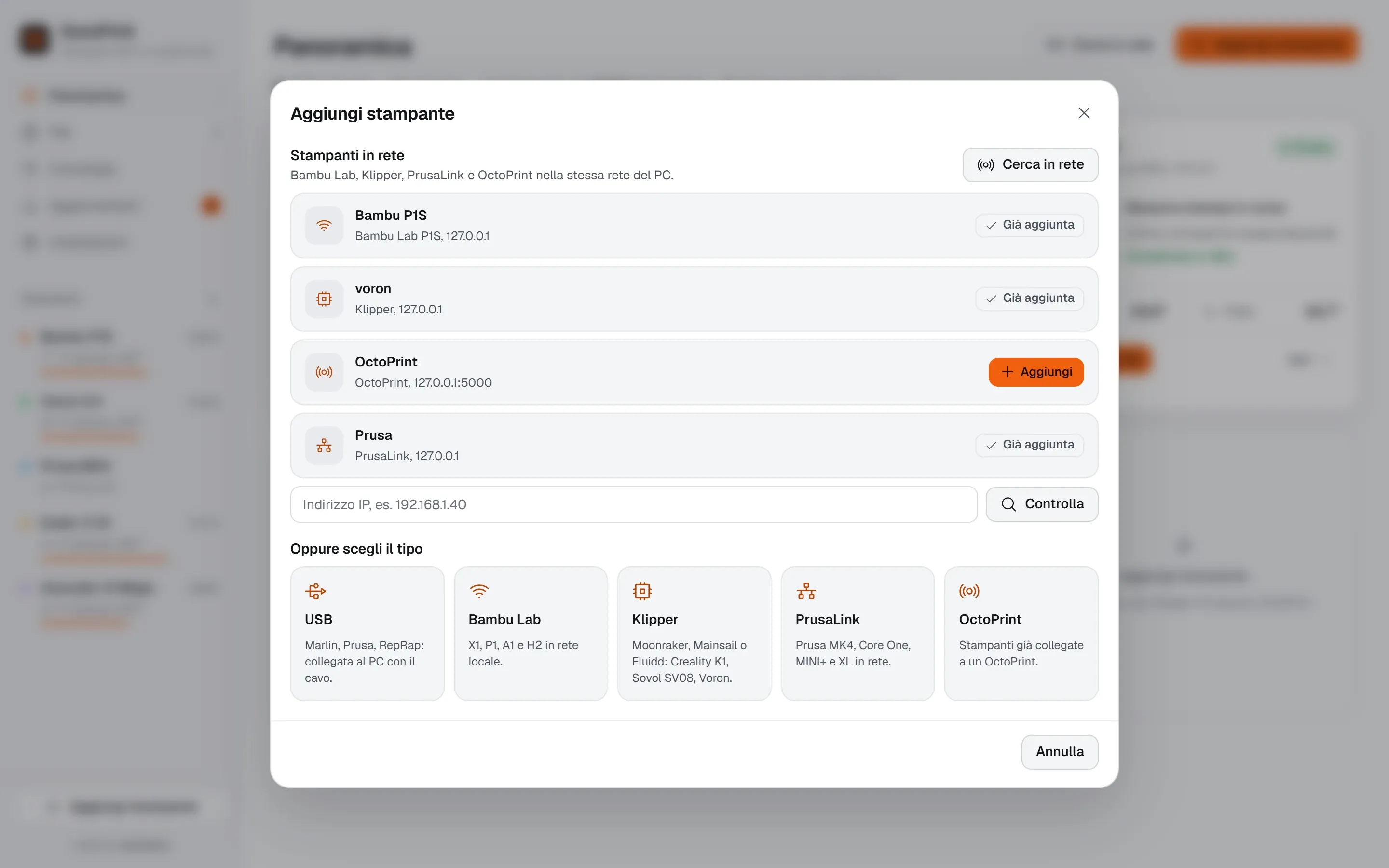
Premi Aggiungi stampante: quelle nella rete di casa compaiono da sole. Per una stampante USB scegli la porta e SonoPrint trova il baudrate.
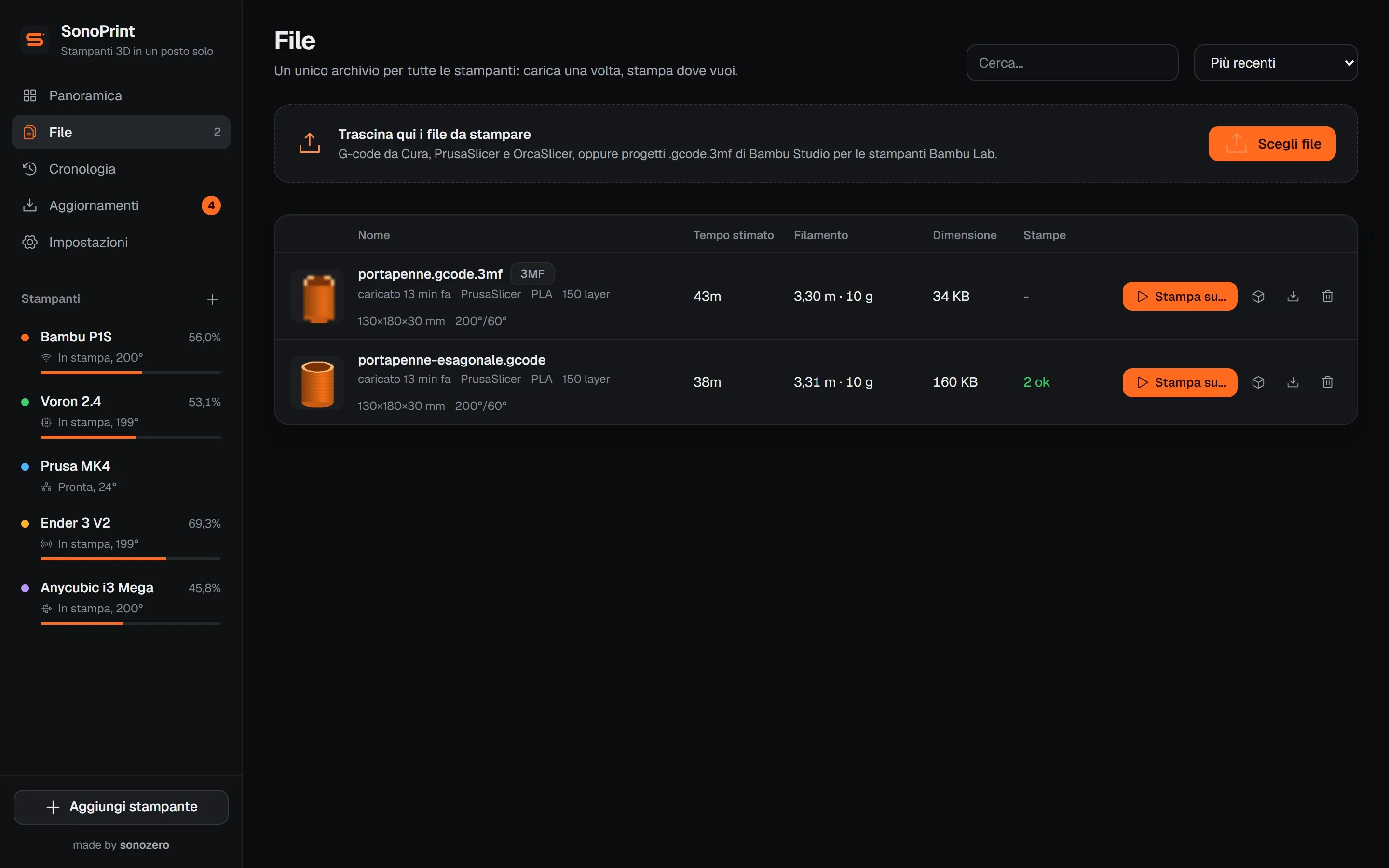
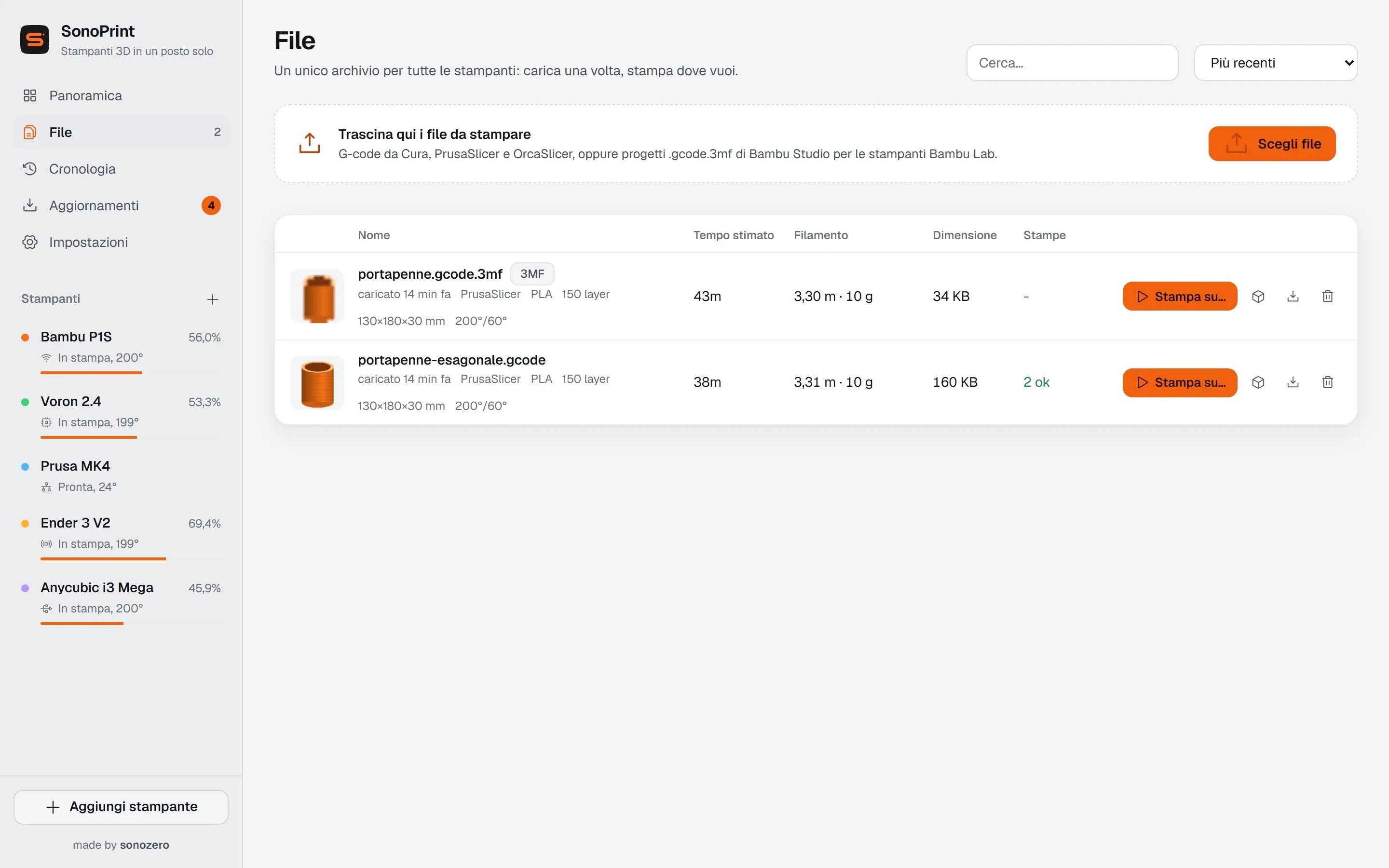
File .gcode e progetti .gcode.3mf di Bambu Studio e OrcaSlicer, in un archivio condiviso da tutte le stampanti. Basta trascinarli.
Premi Stampa su... e scegli la stampante. Temperature, avanzamento e anteprima in diretta; a fine stampa arriva una notifica.
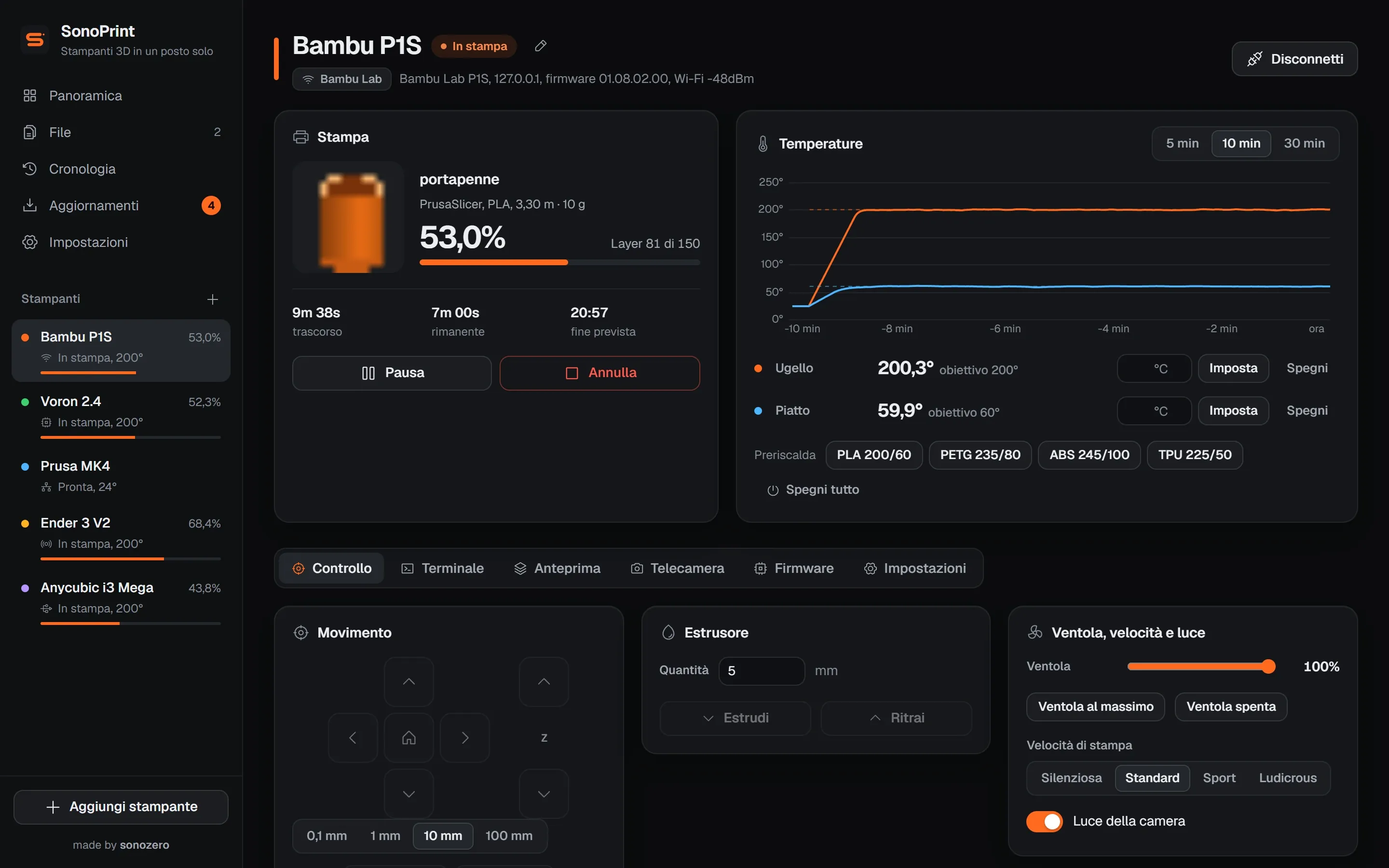
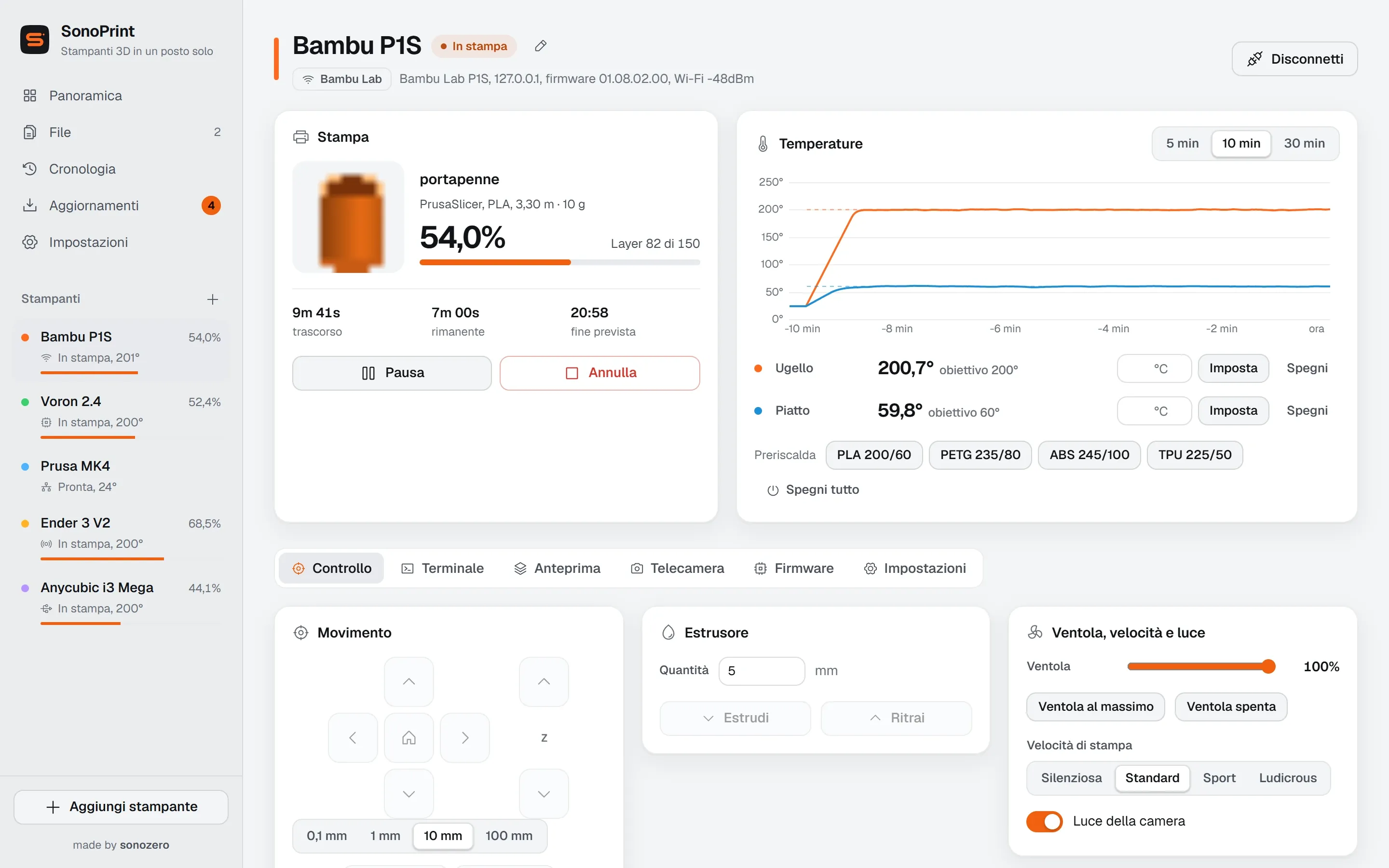
Via USB o in rete. Le stampanti in rete continuano a stampare anche se chiudi SonoPrint.
Marlin, Prusa, RepRapFirmware e derivati
Un cavo USB. SonoPrint elenca le porte COM, segnala quelle che sembrano stampanti (CH340, FTDI, STM32) e trova da solo il baudrate.
Da sapere: La stampa parte dal PC: se chiudi SonoPrint o il PC va in sospensione, si ferma. Per questo SonoPrint blocca la sospensione durante le stampe USB.
La pagina Aggiornamenti raccoglie SonoPrint e ogni stampante. Aggiorna tutto procede un passo alla volta e salta le stampanti che stanno stampando.
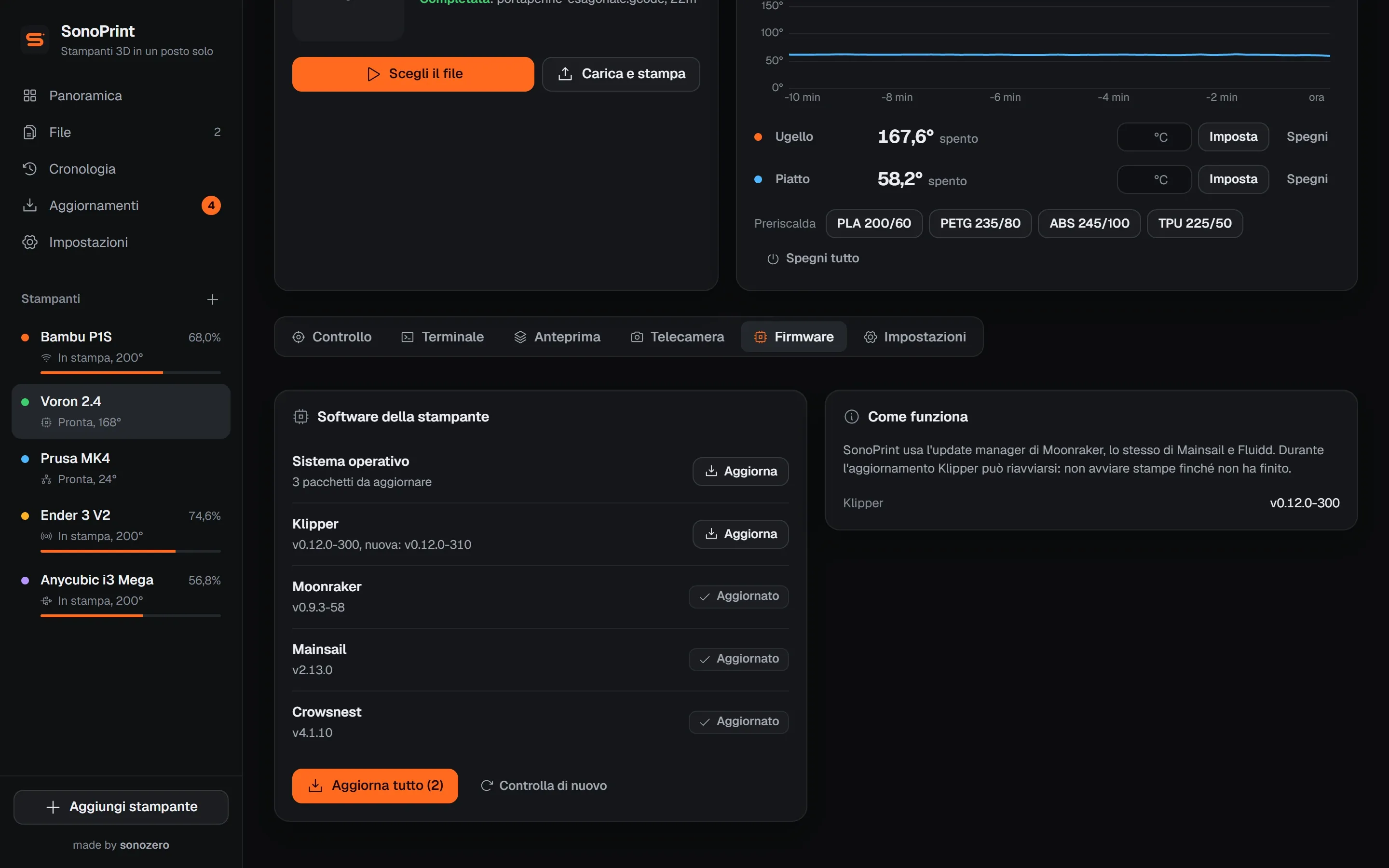
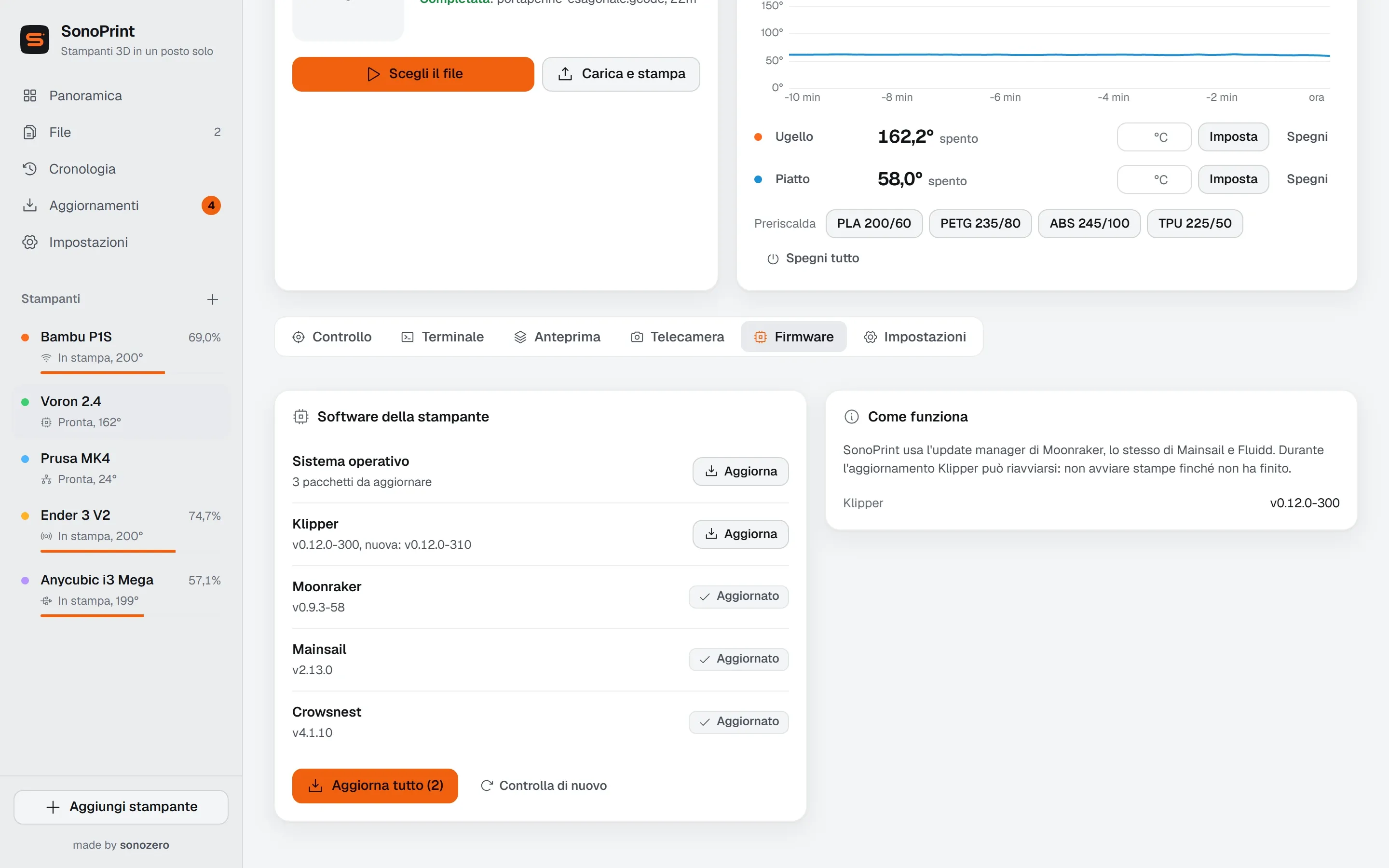
USB, schede a 8 bit
ATmega2560, 1284P, 328P con bootloader
Scrive il file .hex dal cavo USB e rilegge ogni pagina per verificarla.
USB, schede a 32 bit
Creality 4.2.x, BTT SKR, MKS
Copia il .bin sulla scheda SD con il nome giusto. Rimetti la scheda nella stampante e riaccendila.
Bambu Lab
Copia il pacchetto ufficiale sulla microSD, poi lo avvii dallo schermo in Impostazioni > Firmware.
Klipper
Update manager di Moonraker: Klipper, Moonraker, Mainsail o Fluidd e il sistema, uno alla volta o tutto insieme.
OctoPrint
Aggiorna OctoPrint e i plugin, con la chiave di un amministratore.
PrusaLink
Mostra la versione installata e l'ultima di Prusa. L'aggiornamento si fa con la chiavetta USB.
Prima di scrivere un firmware via USB
Salva le impostazioni con M503 nel terminale e controlla che il file sia fatto per la tua scheda. SonoPrint non tocca il bootloader: se qualcosa va storto, puoi riprovare.
Si scarica dalle Release di GitHub. Serve Windows 10 o 11 a 64 bit.

Ultima versione
SonoPrint 0.3.0
Pubblicata il 24 settembre 2026
Scarica l'installer
SonoPrint-Setup-0.3.0.exe dalle Release di GitHub, circa 109 MB.
Avvialo
Scegli la cartella e installa. Se compare «Windows ha protetto il PC», premi Ulteriori informazioni e poi Esegui comunque: l'app non ha una firma digitale.
Aggiungi una stampante
Apri SonoPrint e premi Aggiungi stampante. Le stampanti in rete compaiono in alto.
Da qui in poi si aggiorna da sola: controlla all'avvio e ogni 6 ore, scarica in background e ti propone Riavvia e aggiorna. Una stampa USB in corso non viene mai interrotta.